skip to main |
skip to sidebar
RSS Feeds
SAMA DEYAKMA දැනුම,විනෝදය,ත්රාසය එක්තැන් වුනු තැනක්.
9/13/2011 05:11:00 PM
මේකට මම ෆොටෝෂොප් කිව්වට මේක ෆොටෝෂොප් නම් නෙමෙයි.හැබැයි ෆොටෝෂොප් වගේමයි.පොඩි (වෙනසක් ඇරෙන්න වෙනසක් ඇත්තෙම නැති තරම්)ෆොටෝෂොප් වල තියෙන ටූල්ස් ඔක්කොම වගේ තියෙනවා.ෆොටෝෂොප් නැති වෙලාවට ගොඩක් ප්රයෝජනවත්.(මම නම් ෆොටෝෂොප් තිබ්බත් ඒකෙන් තමයි ෆොටෝ එඩිට් කරන්නෙ.එහෙනම් මුලින්ම ඔය පහළ CLICK HERE කියන එක right click කරලා new tab එකකින් ඕපන් කරගන්න.
8/30/2011 06:05:00 PM
මට ගොඩක් කාලෙකින් ලිපියක් දාන්න බැරි වුනානෙ.නෑදෑ ගෙදරක ගිය හින්ද තමයි ලිපි දාන්න බැරි වුනේ. කමක් නැහැ.
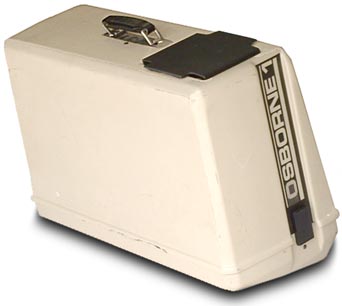
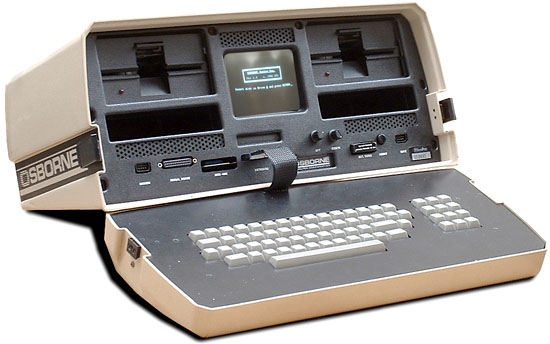
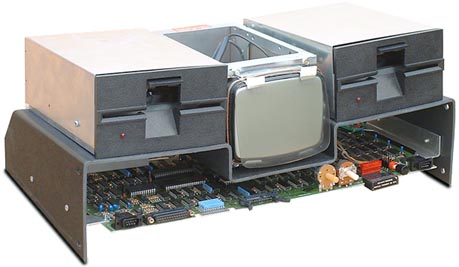
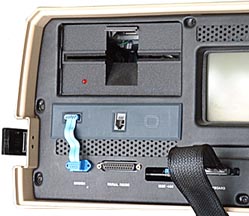
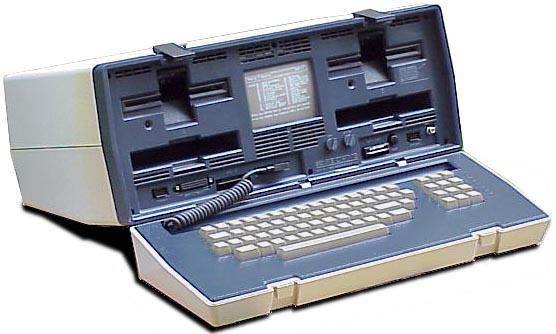
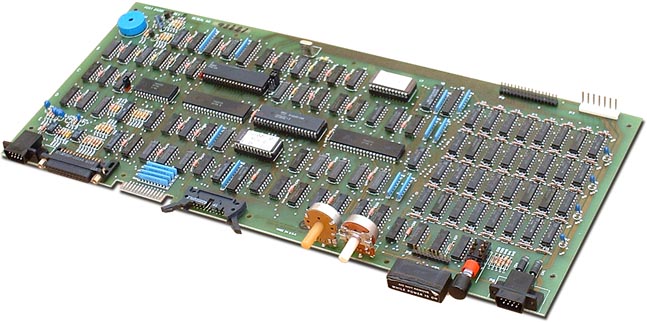
අද දාන්නෙ ලෝකයේ මුල්ම ලැප්ටොප් එකේ පින්තූරයක්.osborne කියල සමාගමකින් තමයි මේක හදලා තියෙන්නෙ.මට එක පින්තූරයයි හම්බවුනේ.තව පින්තූර තියෙනවනම් මට කමෙන්ට් එකකින් කියන්න.මේකේ තිබිලා තියෙන්නෙ අඟල් 5*5 තිරයක්.මේක වැහුවහම හරියට ලොකු පෙට්ටියක් වගේලු.මෙන්න පින්තූරෙ.
ප.ලි. :-dude ගෙ අදහසට අනුව google හි සර්ච් කිරීමෙන් මට තවත් තොරතුරු සහ පින්තූර වගයක් ලැබුනා.ඒ අනුව මම මේ ලිපිය සංස්කරනය කර එම තොරතුරු ඇතුලත් කරනවා.
හමුවූ තොරතුරු
Introduced: | April 1981 |
Price: | US $1,795 |
Weight: | 24.5 pounds |
CPU: | Zilog Z80 @ 4.0 MHz |
RAM: | 64K RAM |


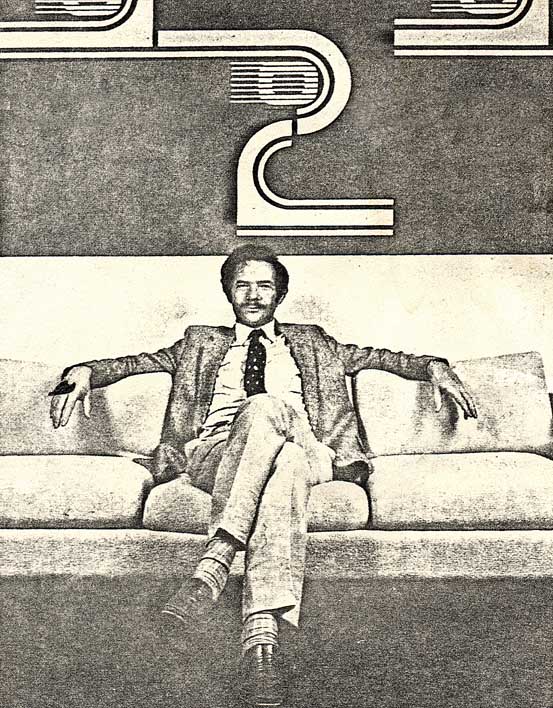 |
| osborne සමාගමේ අයිතිකරු adam osborne |
5/15/2011 02:55:00 PM
හැබැයි මේකට මේ කී එක ඔයගොල්ලන්ගේ කී බෝඩ් එකේ තියෙන්න ඕනා.නැති අයටත් පොඩි වැඩක් තියෙනවා.මෙහෙමයි.සයිට් එකට ගියා.මේ කී එක එබුවා.text එකක් නම් හයිලයිට් කරලා එබුවා.මෙන්න කී එක.ලොකු කරලා බලන්න

4/12/2011 07:58:00 PM
ඇත්තටම කියනවනම් මට මේක හම්බවුනෙත් කාගේ හරි බ්ලොග් එකකින්.මට බ්ලොග් එකනම් මතක නැහැ.එයාගේ ඒවා කොපි කරනවා නෙමෙයි.මාත් ඒක කරපු හින්දා අත්දැකීම් බෙදා ගන්නවා.මේක හරිම ලේසියි.verry verry easy.සල්ලි ඕනා නෑ.සොෆ්ට්වෙයාර් ඕනත් නෑ.url එකක තමයි වැඩේ තියෙන්නේ.මෙහෙමයි වැඩේ. පියවරවල් දෙකයි.මුල්ම පියවර modem එකේ IMEI නම්බරය සොයා ගැනීම.මේක එහි කවරයේ හෝ මොඩමයේ ඇති.දෙවන පියවර මෙන්න මේක වෙබ් ඇඩ්රස් එකක් වගේ ටයිප් කරන එක.http://bb5.at/huawei.php?imei= මෙතන සමාන ලකුනට පස්සේ IMEI නම්බර් එක ටයිප් කරලා එන්ටර් කරන්න.ulock=කියලා කෝඩ් එක වැටෙයි.වෙන සිම් එකක් දැම්මම අන්ලොක් කෝඩ් එක ඉල්ලනවනේ.දැන් වැඩේ හරි.හරි ලේසියි.කමෙන්ට් එකක් දාන්න


